

📚 Návod: Jak editovat web v Elementoru
Kompletní průvodce pro úplného začátečníka — od přihlášení až po uložení změn na živém webu.
Otevřete v prohlížeči adresu Vašeho webu s přidaným /wp-admin, například: https://cistenihajek.cz/wp-admin

Přihlašovací formulář WordPress — zadejte uživatelské jméno a heslo
- Do pole Uživatelské jméno zadejte své přihlašovací jméno
- Do pole Heslo zadejte heslo
- Klikněte na modré tlačítko Přihlásit se

Po přihlášení se zobrazí Nástěnka — centrum správy webu
V levém menu klikněte na Stránky → Přehled stránek.
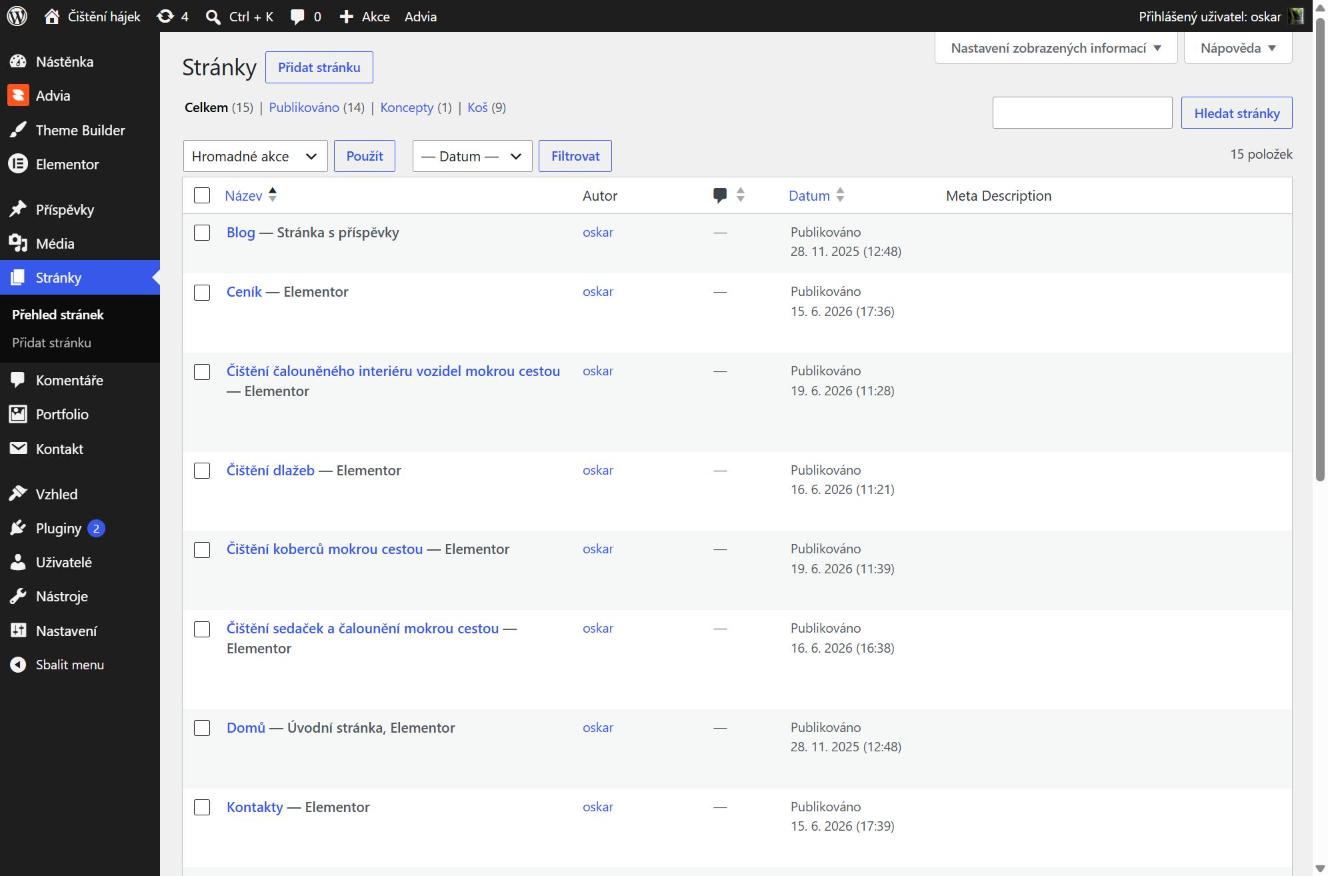
Seznam stránek — stránky upravené Elementorem mají označení „— Elementor“
Přejeďte myší na název stránky a klikněte na Upravit s Elementorem.

Po najetí myší se zobrazí možnosti — vyberte Upravit s Elementorem
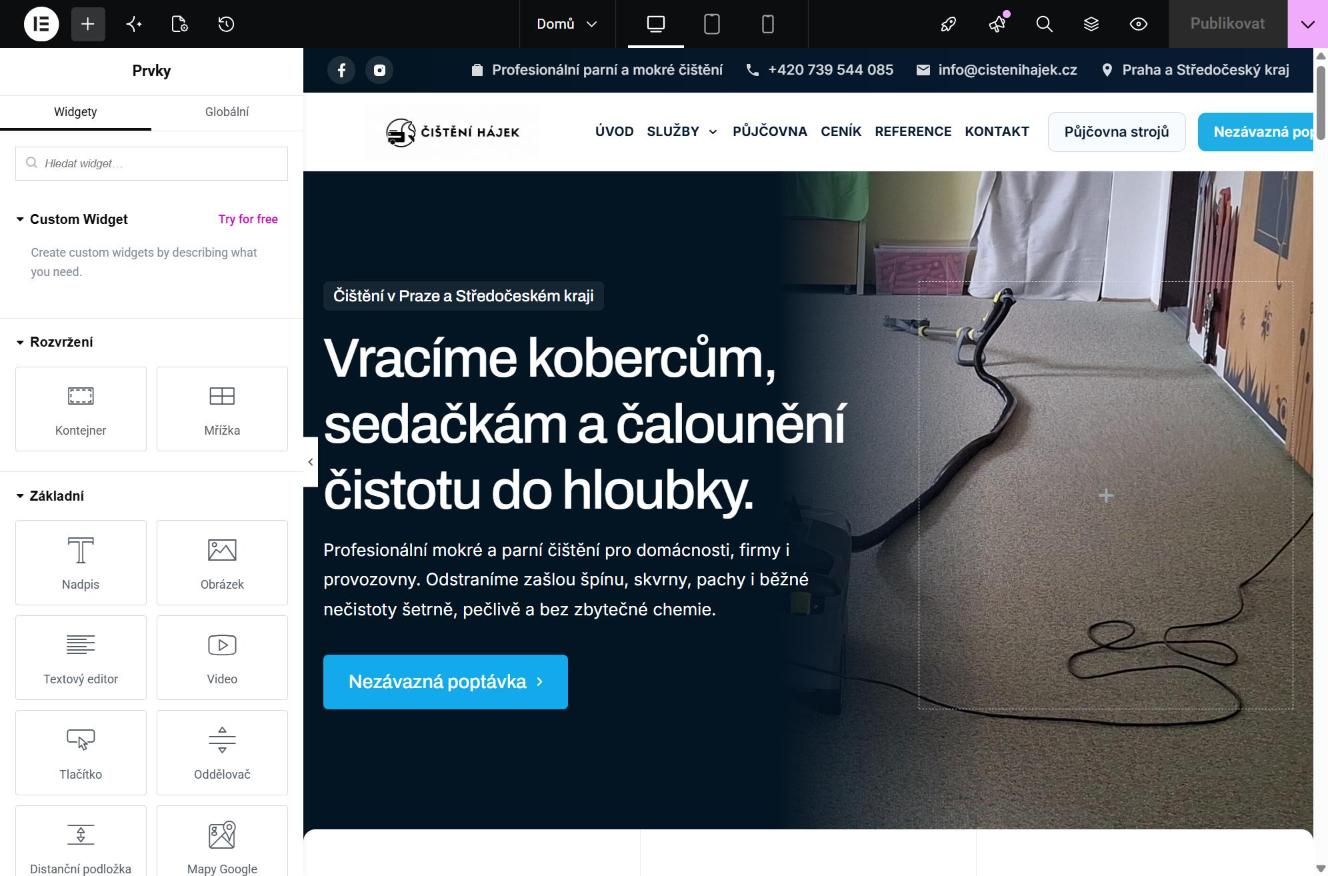
Elementor editor — vlevo panel s prvky, vpravo živý náhled stránky
Klikněte na text, který chcete změnit. Vlevo se otevře panel pro úpravu.
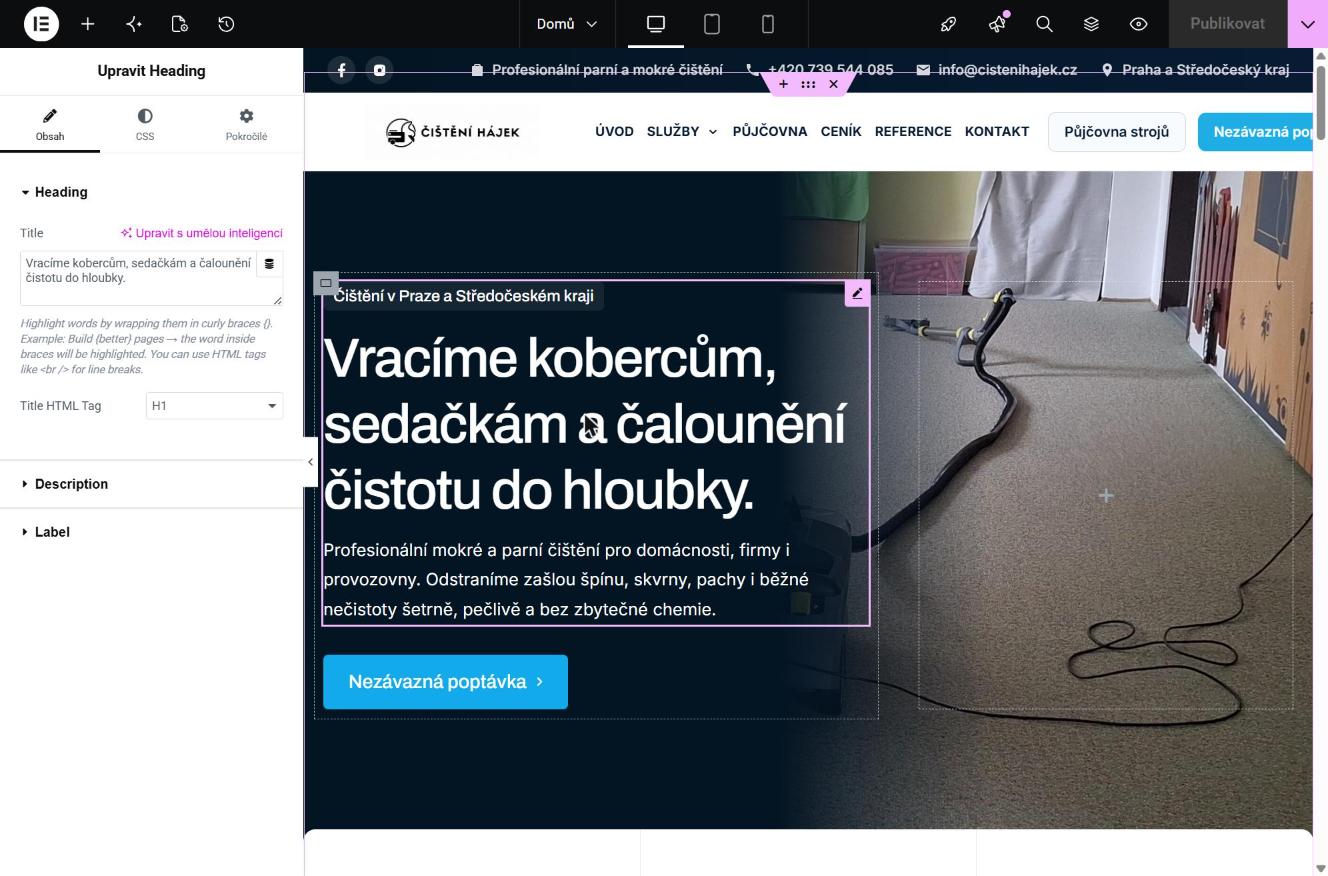
Po kliknutí na nadpis se vlevo otevře panel s textovým polem
- Klikněte do pole Nadpis u nadpisu, nebo do pole Textový editor u odstavce
- Smažte starý text a napište nový
- Změna se ihned projeví v náhledu vpravo
Klikněte na obrázek, který chcete vyměnit. Vlevo se otevře panel pro úpravu. Klikněte na náhled obrázku — otevře se Knihovna médií:
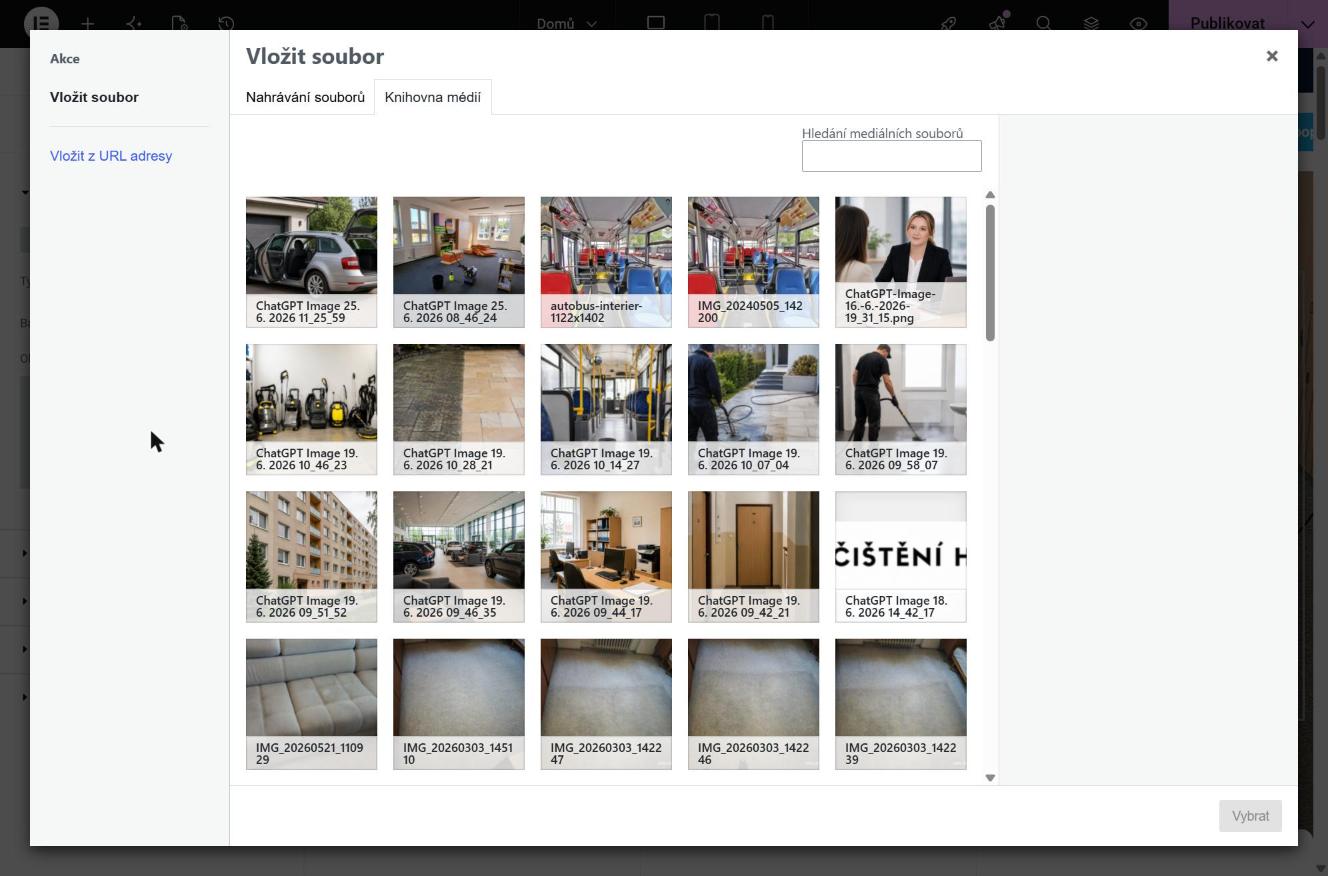
Knihovna médií — vlevo nahrání nového souboru, vpravo existující obrázky
- Záložka Nahrávání souborů — nahrajte nový obrázek ze svého počítače (přetáhněte ho do okna nebo klikněte na Vybrat soubory)
- Záložka Knihovna médií — vyberte z obrázků, které už na webu jsou
- Po výběru klikněte na tlačítko Vybrat vpravo dole
Klikněte na tlačítko, které chcete upravit. Vlevo se otevře panel Upravit Tlačítko.

Panel pro úpravu tlačítka — pole Text a Odkaz
- Pole Text — zadejte nový text tlačítka
- Pole Odkaz — zadejte adresu, kam má tlačítko vést
Celá stránka je poskládaná z kontejnerů — to jsou jednotlivé vodorovné pruhy (sekce), do kterých se vkládá obsah. Každý kontejner může mít vlastní pozadí, šířku a odsazení.
- Hlavní kontejner = jedna sekce stránky (např. úvodní banner, sekce „O nás“, formulář)
- Vnořený kontejner = menší box uvnitř sekce. Tak se tvoří např. dva sloupce vedle sebe — každý sloupec je vlastní vnořený kontejner
- Uvnitř kontejnerů jsou pak jednotlivé prvky (nadpis, text, obrázek, tlačítko…)
Novou sekci přidáte na konci stránky (nebo mezi stávajícími sekcemi) takto:

Prázdné místo s tlačítkem + pro přidání nového kontejneru
- Klikněte na tlačítko + (modré kolečko s plusem) — Elementor nabídne, jakou strukturu chcete (jeden sloupec, dva sloupce atd.)
- Vyberte rozložení a vznikne nový prázdný kontejner
Prvky (Elementor jim říká widgety) jsou stavební kameny obsahu — nadpis, text, obrázek, tlačítko, video a další. Najdete je v levém panelu.

Levý panel Prvky — nahoře Rozvržení (Kontejner, Mřížka), níže Základní prvky
- Pokud panel s prvky nevidíte, klikněte vlevo nahoře na tlačítko + (Přidat prvek), případně na ikonu mřížky
- Najděte požadovaný prvek — nahoře je políčko Hledat widget, kam můžete napsat třeba „nadpis“ nebo „obrázek“
- Chytněte prvek myší a přetáhněte ho na místo v náhledu, kam ho chcete vložit (objeví se modrá čára, kam prvek spadne)
- Po puštění se prvek vloží a vlevo se otevře panel s jeho nastavením
Nejčastěji používané prvky:
- Nadpis — velký text / titulek
- Textový editor — běžný odstavec textu
- Obrázek — vloží obrázek z Knihovny médií
- Tlačítko — klikací tlačítko s odkazem
- Oddělovač / Mezera — prázdné místo nebo čára mezi prvky
Každá část stránky je tvořena sekcí (v Elementoru se jmenuje Kontejner). Pozadí změníte takto:
- Najeďte myší na sekci a klikněte na ikonu se šesti tečkami v malé liště uprostřed nahoře — tím vyberete celou sekci
- Vlevo se otevře panel Upravit Kontejner. Přepněte na prostřední záložku (ikona stylu)
- Rozbalte oddíl Pozadí
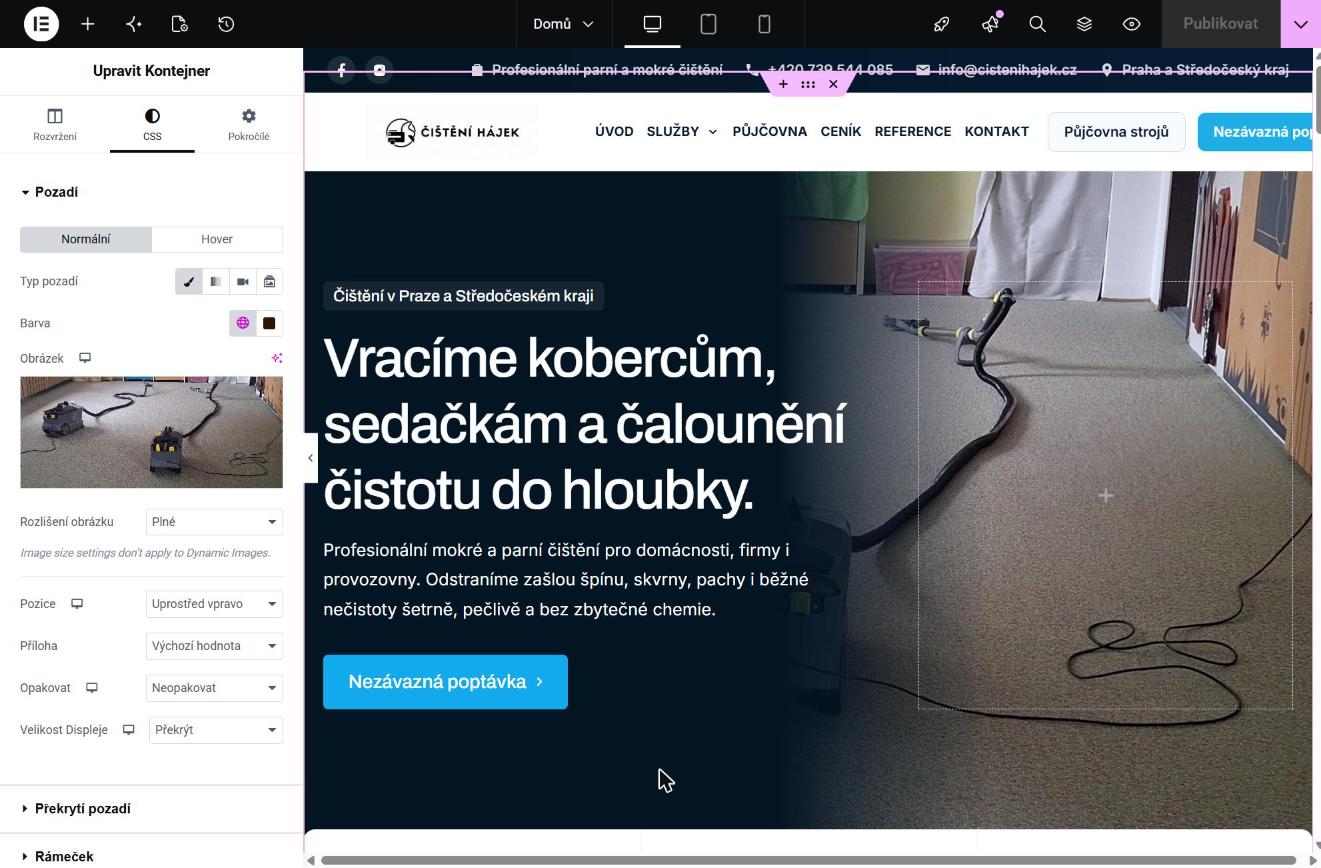
Panel Pozadí — výběr typu pozadí, barvy a obrázku
U Typu pozadí si vyberte jednu z ikon:
- Barva — klikněte na pole Barva a vyberte odstín pipetou, nebo zadejte kód barvy (např.
#1a1a2e) - Obrázek — klikněte na pole Obrázek a vyberte obrázek z Knihovny médií. Níže můžete nastavit Pozici, Opakovat a Velikost (volba „Překrýt“ roztáhne obrázek přes celou sekci)
- Přechod (gradient) — dvě barvy, které plynule přecházejí jedna ve druhou
Elementor umožňuje nastavit jiný vzhled pro počítač, tablet a mobil. Úpravy pro mobil neovlivní verzi pro počítač.
- Nahoře uprostřed klikněte na ikonu mobilu (vedle ikon monitoru a tabletu)
- Náhled vpravo se zúží na šířku telefonu
- Teď upravujte prvky jako obvykle — změny se uloží jen pro mobil
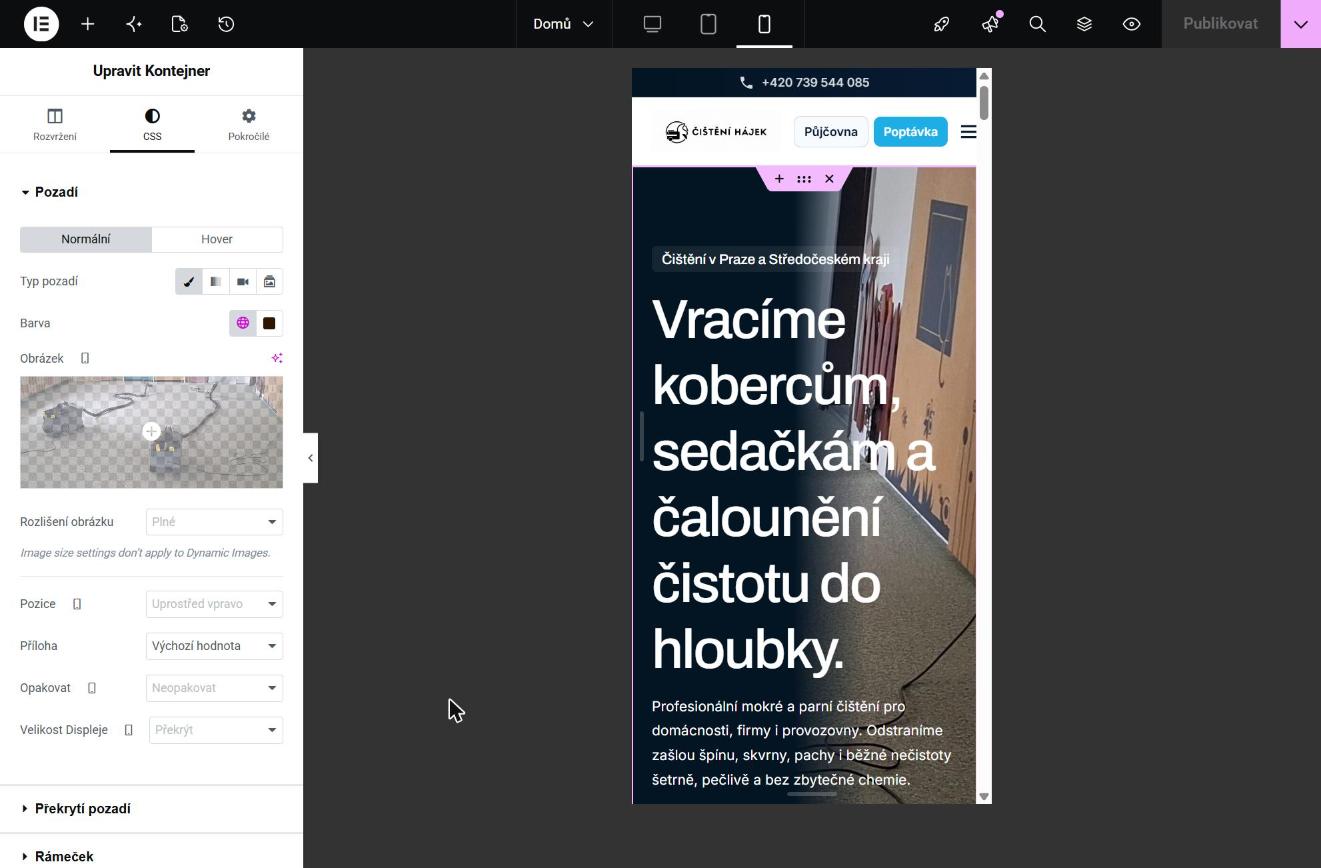
Mobilní režim — náhled zúžený na šířku telefonu, u polí se objeví ikona mobilu
Co se na mobilu nejčastěji ladí:
- Velikost písma — u nadpisu/textu je vedle pole velikosti malá ikona zařízení; v mobilním režimu zmenšíte písmo, aby se vešlo
- Mezery a odsazení — zmenšíte je, aby na malé obrazovce nebyly zbytečně velké
- Zarovnání — text se na mobilu často hodí zarovnat na střed
- Skrytí prvku — vyberte prvek → záložka Pokročilé → Responzivní → zapněte skrytí na mobilu, pokud se něco na malou obrazovku nehodí
Po provedení všech úprav klikněte na tlačítko Publikovat vpravo nahoře.

Ikona oka otevře náhled stránky v nové záložce ještě před uložením
Po publikování zkontrolujte výsledek na živém webu:

Živý web — přihlášený uživatel vidí v horní liště tlačítka pro přechod zpět do editoru
📋 Shrnutí postupu
| Krok | Co provedete | Kde to najdete |
|---|---|---|
| 1 | Přihlásíte se | /wp-admin → uživatelské jméno + heslo |
| 2 | Otevřete stránku v Elementoru | Stránky → najet myší → Upravit s Elementorem |
| 3 | Upravíte text | Kliknete na text → pole Nadpis / Textový editor vlevo |
| 4 | Vyměníte obrázek | Kliknete na obrázek → Knihovna médií → Vybrat |
| 5 | Upravíte tlačítko | Kliknete na tlačítko → pole Text a Odkaz vlevo |
| 6 | Přidáte novou sekci | Tlačítko + na konci stránky → výběr struktury |
| 7 | Přidáte prvek (widget) | Levý panel Prvky → přetáhnete do sekce |
| 8 | Změníte pozadí sekce | Vyberete sekci → záložka stylu → Pozadí |
| 9 | Upravíte mobilní verzi | Ikona mobilu nahoře → upravíte prvky pro mobil |
| 10 | Uložíte změny | Tlačítko Publikovat vpravo nahoře |