

Návod: Přesměrování domény cistenihajek.cz z Webnode na nový webhosting (Websupport)
Tento návod ukazuje krok za krokem, jak ve správě domény na Webnode upravit DNS záznamy tak, aby doména cistenihajek.cz (web i e-maily) fungovala na novém webhostingu u Websupportu.
Domény vedené u Webnode obvykle nejde jednoduše přepnout změnou nameserverů — místo toho se jednotlivé DNS záznamy upravují přímo v administraci Webnode. Postup níže vychází z oficiálního návodu Webnode “Jak mohu nastavit DNS u domény vedené u Webnode”.
Krok 1 – Přihlaste se do administrace Webnode
Přihlaste se na webnode.cz pod účtem, na který je doména cistenihajek.cz registrovaná.
Krok 2 – Otevřete Správu domén
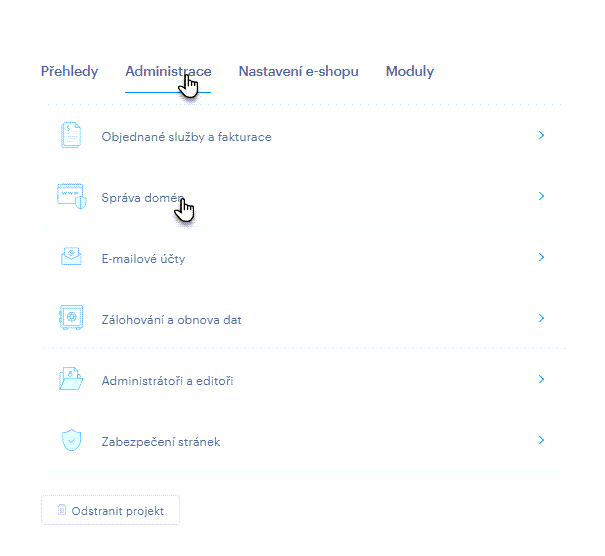
V administraci projektu klikněte na záložku Administrace a poté na Správa domén.
Krok 3 – Klikněte na “Spravovat DNS záznamy”
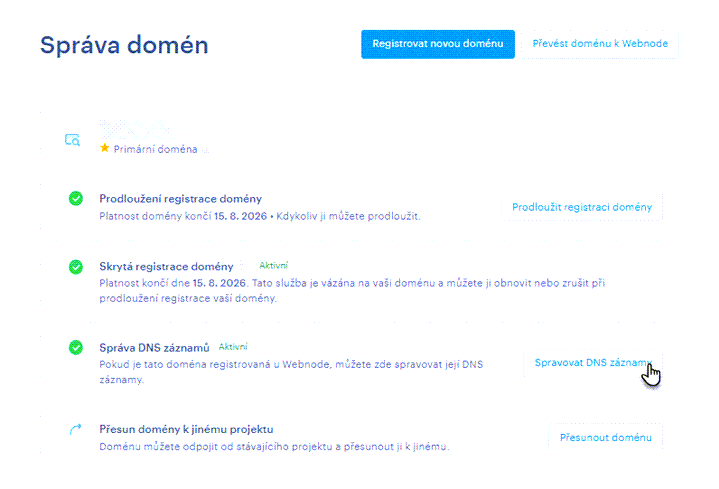
U domény cistenihajek.cz klikněte na tlačítko Spravovat DNS záznamy.
Krok 4 – Nejprve zkontrolujte, co už tam je
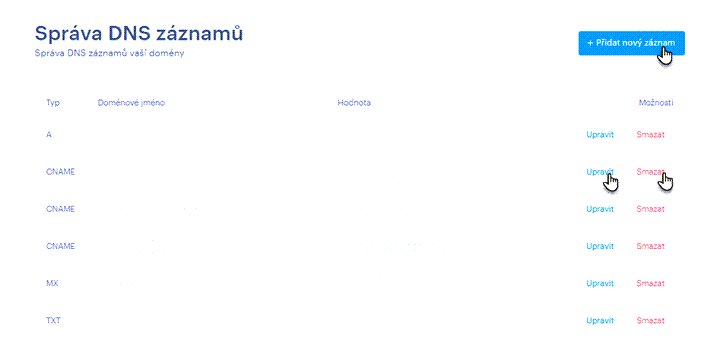
Zde uvidíte přehled všech stávajících záznamů. Projděte si sloupec Typ a Doménové jméno a porovnejte s tabulkou v Kroku 5:
- Pokud řádek se stejným Typem a Názvem už existuje → klikněte u něj na Upravit a jen přepište Hodnotu.
- Pokud takový řádek neexistuje → klikněte na + Přidat nový záznam a vyplňte ho podle tabulky.
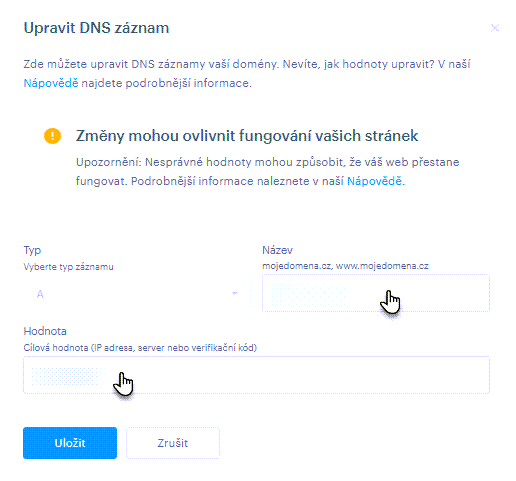
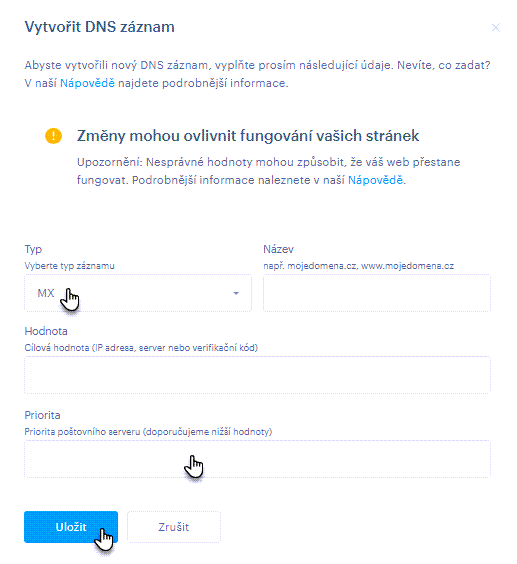
Formulář pro úpravu / vytvoření záznamu vypadá takto (vyplňuje se Typ, Název a Hodnota, u MX navíc Priorita):
Krok 5 – Nastavte tyto konkrétní hodnoty
U každého řádku je uvedeno, zda jde o úpravu stávajícího záznamu, nebo o založení nového:
| Typ | Název | Hodnota | Priorita | Akce |
|---|---|---|---|---|
| A | cistenihajek.cz | 37.9.175.212 | – | Upravit stávající |
| A | www.cistenihajek.cz | 37.9.175.212 | – | Upravit stávající |
| A | *.cistenihajek.cz | 37.9.175.212 | – | Upravit, pokud existuje / jinak Přidat nový |
| AAAA | cistenihajek.cz | 2a00:4b40:aaaa:2011::6 | – | Upravit stávající |
| AAAA | www.cistenihajek.cz | 2a00:4b40:aaaa:2011::6 | – | Upravit stávající |
| MX | cistenihajek.cz | mx10.active24.cz | 10 | Upravit stávající |
| MX | cistenihajek.cz | mx20.active24.cz | 20 | Upravit, pokud existuje druhý MX / jinak Přidat nový |
| TXT | cistenihajek.cz | v=spf1 a mx include:_spf.websupport.cz -all | – | Upravit, pokud už SPF existuje / jinak Přidat nový |
| TXT | _dmarc.cistenihajek.cz | v=DMARC1; p=quarantine | – | Přidat nový |
| CNAME | autodiscover.cistenihajek.cz | web.prod.bts.websupport.sk | – | Přidat nový |
| CNAME | autoconfig.cistenihajek.cz | web.prod.bts.websupport.sk | – | Přidat nový |
Krok 6 – Uložte a počkejte na propsání
Po vyplnění každého záznamu klikněte na Uložit. Změny se dle Webnode propíší obvykle do 1 hodiny, výjimečně to může trvat i déle (až 24 hodin), než se projeví všude – to je běžné.
Jakmile záznamy ukazují na nový hosting, zkontrolujeme funkčnost webu, HTTPS zabezpečení a e-maily.